小狼毫输入法配置方案

小狼毫输入法是Rime输入法的Windows实现版本,英文名字叫Weasel。
Rime输入法(中文名字中州韵),是一个开源可定制的输入法框架,具有如下几个比较优秀的特点:

  • 开源免费
  • 支持自定义,如可以自定义词库、自定义输入方案、自定义输入界面字体等
  • 保护隐私,Rime的词库、配置都是本地存储,不会上传到远程服务器
  • 没有广告

背景

目前主流输入法存在的问题:

  • 搜狗输入法,广告有点烦人
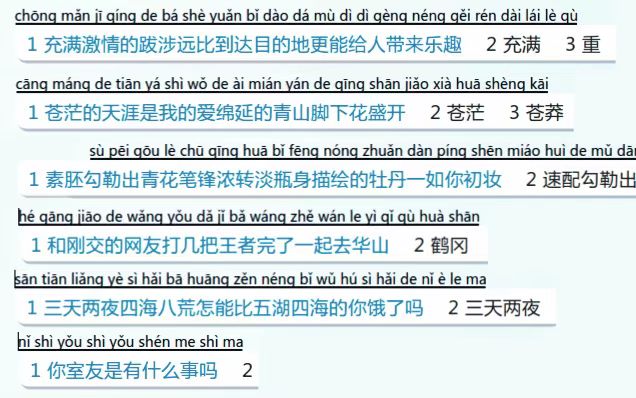
    之前一直使用的是搜狗输入法,但是弹框广告真的是太烦人了,且怎么也关不掉,类似于这样的广告(有时候还会有同城交友的广告,有点难绷😓)。

搜狗输入法的广告
  • Windows自带的微软输入法
    中文词库不太丰富,有些词组都不知道

所以才换用了小狼毫输入法,使用了大约半年时间,发现还是比较适合自己的。

小狼毫的缺点就是很多功能需要自己进行自定义配置,实际上并没有做到像搜狗那样开箱即用,需要使用者自己折腾配置才行。
所以喜欢尝试和折腾的人可能会更喜欢小狼毫。
个人认为,作为技术工作者,喜欢折腾和自定义本身就是一个比较好的技术习惯。

小狼毫配置方案

我的配置方案是:小狼毫 + 雾凇输入法 + 万象模型

  • 小狼毫是Rime输入法引擎在Windows平台的前端实现,负责与系统交互并运行各种输入方案。
  • 雾凇输入法是一套基于Rime的输入方案集合,内含丰富的词库、美化配置和智能联想功能。
  • 万象模型主要用于提升长句联想能力

安装小狼毫

直接在Rime官网,下载小狼毫的安装包并进行安装即可。
官网地址: https://rime.im/

安装后的小狼毫效果:
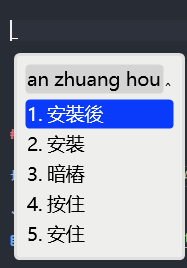
初始状态下的小狼毫效果

特点是:

  • 候选框纵向展示
  • 有繁体

此时对于中文简体用户和习惯候选词横向的用户而言,并不友好,甚至可以说是不可用。

安装雾凇输入法

切换到%USERPROFILE%\AppData\Roaming目录下,删除Rime文件夹,然后clone一个雾凇输入法的github仓库到这个目录中:

在删除Rime文件夹的时候可能正在使用,无法删除
针对这个问题,点击小狼毫的退出算法服务,并且不使用小狼毫输入法,再次删除Rime就可以

1
2
3
4
5
git clone --depth 10 https://github.com/iDvel/rime-ice.git Rime

# 更新
cd Rime
git pull

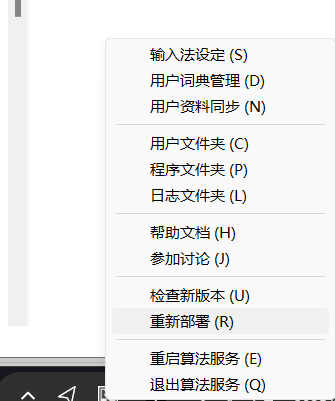
然后右键点击右下角”中”或者”A”,小狼毫重新部署,实现雾凇输入法的应用。
重新部署

重新部署后的初始效果展示:

雾凇输入法的初始效果展示

小狼毫支持自定义配置,我们可以通过修改 %USERPROFILE%\AppData\Roaming\Rime 目录下的配置文件,使其更加符合个人需求。我主要修改了如下配置。

常用个性化配置

本节介绍常用的个性化设置,包括字体、候选词个数、默认输入模式及快捷键调整等。

字体

字体我选择了霞鹜等宽字体,该字体为免费开源字体,下载安装地址:https://github.com/lxgw/LxgwWenKai。
修改 weasel.yaml,如下:

1
2
3
4
5
6
7
8
9
style:
color_scheme: purity_of_form_custom # 默认配色方案
# color_scheme_dark: nord # 深色模式下,Weasel 的配色方案,Windows 10 1809+ 可用

# 全局字体
# 格式:字体1:起始码位:结束码位:字重:字形,字体2……,字体会依次 fallback
# 详细设定请参考 <https://github.com/rime/weasel/wiki/字體設定>
# font_face: "Segoe UI Emoji, Microsoft YaHei, SF Pro, Noto Color Emoji"
font_face: "霞鹜文楷等宽"
候选词个数

默认候选词个数是5个,我将其调整为9个。修改配置为default.yaml

1
2
3
4
5
# 菜单
menu:
page_size: 9 # 候选词个数
# alternative_select_labels: [ ①, ②, ③, ④, ⑤, ⑥, ⑦, ⑧, ⑨, ⑩ ] # 修改候选项标签
# alternative_select_keys: ASDFGHJKL # 如编码字符占用数字键,则需另设选字键(注意在雾凇中,大写字母也作为编码了)
默认为英文格式

雾凇输入法的默认格式是中文,按 Shift 之后,可以切换成英文格式。我根据自己实际习惯,将默认格式设置为英文。
修改配置 rime_ice.schema.yaml,如下所示:

1
2
3
4
5
6
7
8
# 开关
# reset: 默认状态。注释掉后,切换窗口时不会重置到默认状态。
# states: 方案选单显示的名称。可以注释掉,仍可以通过快捷键切换。
# abbrev: 默认的缩写取 states 的第一个字符,abbrev 可自定义一个字符
switches:
- name: ascii_mode
states: [ , ]
reset: 1 # 将这个设置为1
禁用快捷键 ctrl + `

该快捷键与VSCode的快捷键冲突了,所以我将其禁用掉。修改配置weasel.yaml,如下所示。

1
2
3
4
5
6
7
switcher:
caption: 「方案选单」
hotkeys:
- F4
# - Control+grave # 注释掉这个了
- Control+Shift+grave
# - Alt+grave
候选框色彩配置

直接在GitHub上的rime/weasel仓库的issue中,找到了一款比较符合自己需求的配色,我选择的是win11暗色这一款。
链接地址: https://github.com/rime/weasel/issues/1205#issuecomment-2077123155

修改配置文件 weasel.custom.yaml,在 patch 模块添加内容:

1
2
3
4
5
6
7
8
9
10
11
12
13
14
15
16
17
18
19
20
21
22
23
24
25
26
27
28
29
30
31
32
33
34
35
36
37
38
39
40
41
42
43
44
45
46
# weasel.custom.yaml
patch:
style/+:
label_format: "%s"
inline_preedit: true
font_point: 15
label_font_point: 15
comment_font_point: 15
horizontal: true
color_scheme: win11light
color_scheme_dark: win11dark
layout:
min_width: 10
margin_x: 16
margin_y: 8
border: 2
spacing: 20
candidate_spacing: 22
hilite_spacing: 6
hilite_padding: 2
hilite_padding_x: 8
corner_radius: 10
round_corner: 8
shadow_radius: 8
preset_color_schemes/+:
win11light:
name: " Win11浅色 / Win11light"
text_color: 0x191919
label_color: 0x191919
hilited_label_color: 0x191919
back_color: 0xf9f9f9
border_color: 0x009e5a00
hilited_mark_color: 0xc06700
hilited_candidate_back_color: 0xf0f0f0
shadow_color: 0x20000000
win11dark:
name: "Win11暗色 / Win11Dark"
text_color: 0xf9f9f9
label_color: 0xf9f9f9
back_color: 0x2C2C2C
hilited_label_color: 0xf9f9f9
border_color: 0x002C2C2C
hilited_mark_color: 0xFFC24C
hilited_candidate_back_color: 0x383838
shadow_color: 0x20000000
"style/color_scheme": win11dark # 这里选择了win11 暗黑色系

点击小狼毫的重新部署,使其修改的配置生效。

配置后的效果展示

sss

  • 候选框是9个候选词
  • 色系是暗黑色系
  • 字体是霞鹜字体

万象模型

万象模型实际上就是让提示联想更加智能化,以官网例子说明。

在没有配置之前,我的输入是这样子:

没有万象模型之前

配置完万象模型之后的效果展示:
效果展示

官网展示的效果信息地址:https://github.com/amzxyz/rime_wanxiang

安装方式:

去官网地址,下载万象语言模型,我这里下载的是 LTS 版本 wanxiang-lts-zh-hans.gram
下载地址:https://github.com/amzxyz/RIME-LMDG/releases

将下载好的模型文件放到 %USERPROFILE%\AppData\Roaming\Rime 目录下,同时修改 rime_ice.schema.yaml 文件。修改这个文件是因为我的输入法方案是雾凇输入法,其他输入法方案的话,选择对应的配置文件即可。
在文件末尾加上如下配置信息:

1
2
3
4
5
6
7
8
9
10
11
__include: octagram   #启用语法模型
#语法模型
octagram:
__patch:
grammar:
language: wanxiang-lts-zh-hans # 这里的模型文件选择上面下载的即可,不带后缀名gram
collocation_max_length: 5
collocation_min_length: 2
translator/contextual_suggestions: true
translator/max_homophones: 7
translator/max_homographs: 7

配置完成之后,再次重新部署,展示效果如下: